Cómo comprar en Amazon, paso a paso
Tu primera compra, con calma y paso a paso. Te acompañamos desde la creación de tu cuenta hasta la llegada del paquete, con dibujos y enlaces a las páginas oficiales de Amazon.
Ten a mano un correo electrónico o un móvil al que puedas acceder, tu dirección de entrega y una forma de pago admitida por Amazon. Crear una cuenta de cliente es gratis. Comprar productos y contratar servicios sí puede tener un coste.
En esta guía, «pulsar» significa tocar con el dedo en el móvil o hacer clic con el ratón. Los dibujos son orientativos: las pantallas y los nombres de los botones pueden variar.
Abre la página oficial de Amazon
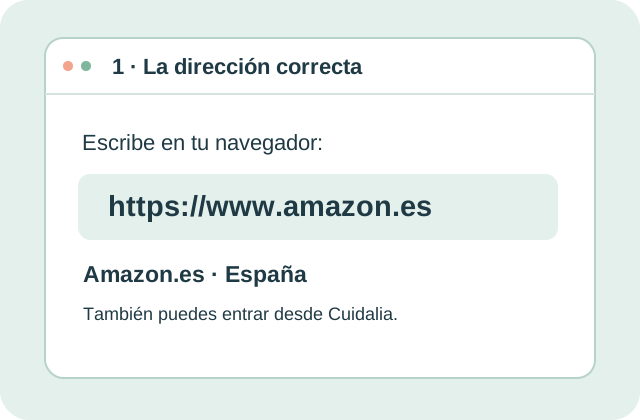
El navegador es la aplicación con la que visitas páginas web, como Safari, Chrome o Firefox. Toca o haz clic en la barra de arriba, escribe www.amazon.es y pulsa «Ir» o la tecla «Intro».
Comprueba que estás en amazon.es. Puedes seguir esta guía en una pestaña y tener Amazon abierto en otra. En el móvil, cambia entre ambas cuando lo necesites.
Empieza a crear tu cuenta
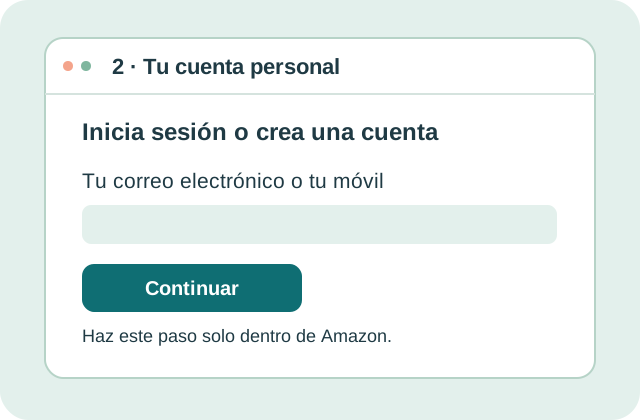
Busca «Hola, identifícate», «Cuenta» o el icono de una persona. También puedes usar el enlace que tienes debajo. Amazon puede mostrar «Inicia sesión o crea una cuenta».
- Escribe un correo electrónico que puedas consultar o tu número de móvil.
- Lee las condiciones de uso y el aviso de privacidad de Amazon antes de continuar.
- Pulsa «Continuar». Si ese correo o móvil todavía no tiene cuenta, sigue la opción para crearla.
- Completa los datos que te solicite, como tu nombre y una contraseña. Usa una contraseña larga, exclusiva para Amazon, y guárdala en un lugar seguro.
Si Amazon te pide la contraseña de una cuenta que ya existe, inicia sesión. Si no la recuerdas, utiliza su opción de recuperación. No necesitas crear otra cuenta.
Comprueba tu correo o tus SMS
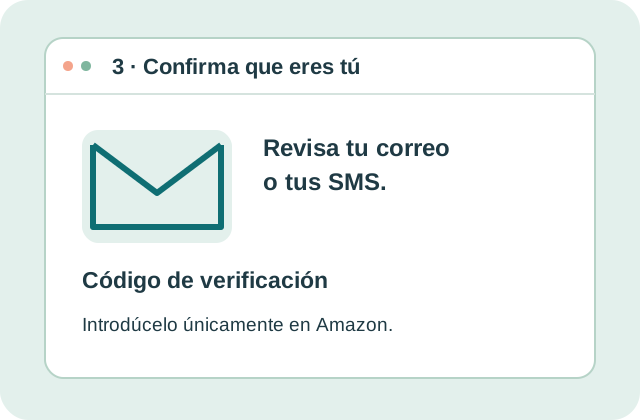
Amazon puede enviarte un código de verificación: unos números que sirven para confirmar que ese correo o teléfono es tuyo. Abre tu correo o tus SMS, busca el mensaje de Amazon y escribe el código en la pantalla de Amazon que lo solicita.
Vuelve a Amazon para completar los pasos pendientes. Si no llega el mensaje, revisa la carpeta de correo no deseado y que hayas escrito bien tus datos. Usa la opción de reenviar el código si aparece.
Tu contraseña y estos códigos son privados. No los compartas con otras personas. Cuidalia no te los pedirá.
Busca el producto y lee su ficha
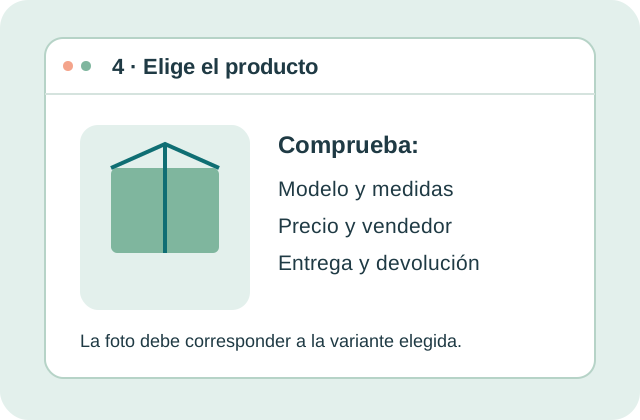
En la barra de búsqueda de Amazon escribe qué necesitas, por ejemplo «silla de ducha». Abre un resultado para ver su ficha: la página con fotografías, características, precio y condiciones.
Si vienes desde Cuidalia, el botón «Comprar en Amazon» te lleva a la ficha del producto. Pulsarlo en Cuidalia no realiza una compra.
- Modelo, medidas y variante: revisa la talla, el color, el tamaño y las unidades del paquete. Cambiar una opción puede cambiar el precio.
- Vendedor y envío: mira quién lo vende, quién lo envía y cuándo llegaría.
- Precio y devolución: comprueba el importe actual y las condiciones de ese producto. No todos tienen las mismas opciones de devolución.
Para una ayuda de cuidado, comprueba que las medidas y el uso previsto sean adecuados para la persona y para su casa. Las opiniones de otros compradores pueden orientarte, pero no sustituyen estas comprobaciones.
Añade el producto a la cesta
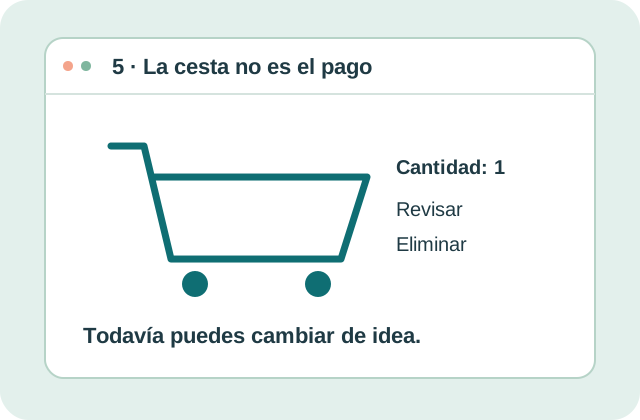
Cuando hayas elegido la opción correcta, pulsa «Añadir a la cesta». La cesta funciona como un carrito de una tienda: reúne lo que estás pensando comprar.
Abre el icono de la cesta y comprueba el producto, la variante y la cantidad. Para comprar uno, debe indicar «1». Puedes eliminar lo que no quieras.
Añadir a la cesta todavía no confirma el pedido. Para tu primera compra, te recomendamos usar la cesta y revisar el resumen con calma. Cuando esté bien, continúa con la opción de tramitar el pedido.
Indica la entrega y la forma de pago
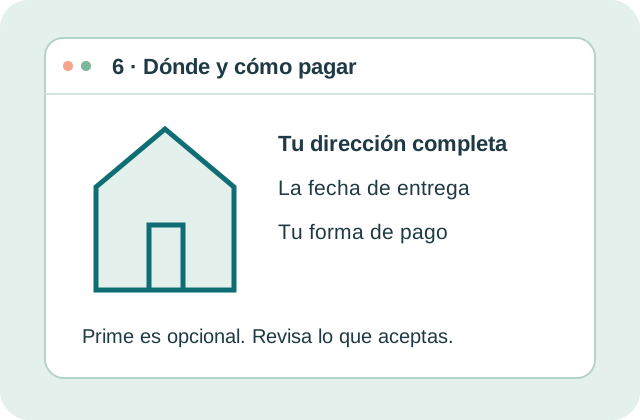
Amazon te pedirá una dirección de entrega. Escribe el nombre de quien recibe el paquete, la calle, el número, el piso o puerta, el código postal y la localidad. Añade el teléfono de contacto si lo solicita y revisa que todo sea correcto.
Elige entre las opciones de envío disponibles. Mira la fecha prevista y el coste de cada opción. Si te ofrece un punto de recogida, comprueba dónde está y si te resulta cómodo.
Selecciona una forma de pago de las que Amazon te ofrezca. Si utilizas una tarjeta, introduce sus datos en Amazon. Tu banco puede pedirte que autorices la operación desde su aplicación u otro sistema: comprueba el comercio y el importe antes de aceptarla.
No necesitas Prime para comprar. Prime es una suscripción opcional. Si aparece una prueba o una oferta, lee sus condiciones y continúa sin suscribirte si no la deseas. Revisa también si has elegido una compra única o una entrega periódica.
Revisa el total y confirma la compra
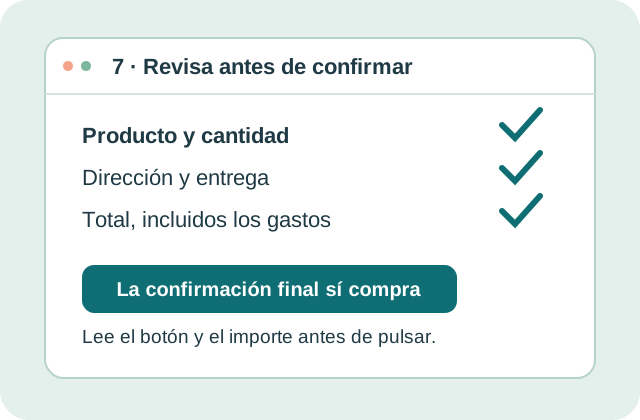
Antes del último botón, detente en el resumen del pedido. Comprueba el producto y la cantidad, la dirección, la fecha prevista, la forma de pago y el total que pagarás, incluidos los gastos de envío u otros cargos.
Si ves un error, utiliza «Cambiar», «Editar» o vuelve al paso anterior. No continúes hasta que estés conforme.
Cuando todo sea correcto, pulsa el botón final para comprar o confirmar el pedido. Su texto puede variar, por ejemplo «Comprar ahora». Este paso sí realiza la compra y autoriza el pago. Completa la verificación del banco si te la solicita.
Espera a que Amazon muestre la confirmación. Si la página tarda o no sabes si ha funcionado, consulta Mis pedidos antes de intentar comprar otra vez.
Consulta el pedido y pide ayuda si la necesitas
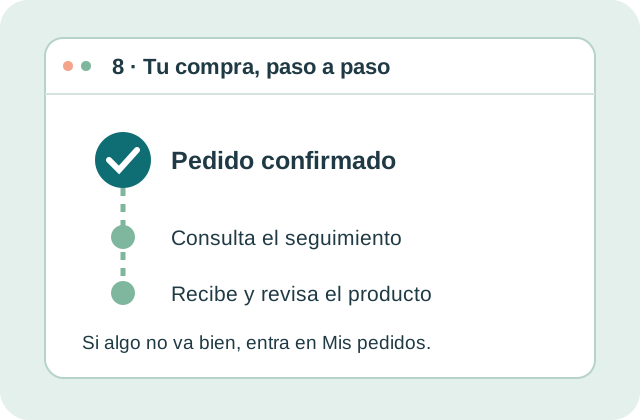
Después de comprar, Amazon muestra la confirmación y normalmente envía un correo con los datos. En «Mis pedidos» puedes consultar la compra y el seguimiento del envío.
Si necesitas cancelar, entra en el pedido y busca esa opción. La cancelación depende del estado del envío y no siempre estará disponible.
Cuando llegue el paquete, comprueba que corresponde al producto y a la variante elegidos. Si necesitas devolverlo, entra en Mis pedidos, selecciona el producto y sigue las instrucciones disponibles. Revisa el plazo y los posibles costes: las condiciones dependen del producto, del vendedor y del motivo.
Si te atascas, puedes parar
No tienes que terminar todos los pasos de una vez. Si no has confirmado el pedido, puedes cerrar la página y volver más tarde. Si ya lo has confirmado, consulta Mis pedidos para ver qué opciones tienes.
¿Me cobran por tener una cuenta?
La cuenta de cliente es gratuita. Prime y otros servicios de suscripción son opcionales y tienen sus propias condiciones. Lee lo que aceptas y no actives una suscripción si no la quieres.
¿Qué pasa si el precio es diferente al de Cuidalia?
Los precios pueden cambiar. Antes de comprar, comprueba el precio de la variante elegida y el total que aparece en Amazon. Ese es el importe que debes revisar para tu pedido.
¿No recuerdas tu contraseña?
Entra en la página oficial de identificación de Amazon y busca la opción de ayuda o de recuperación de contraseña. Sigue los pasos allí. No envíes tu contraseña ni tus códigos a Cuidalia.
¿No sabes si se ha comprado dos veces?
Revisa Mis pedidos antes de repetir la compra. Si aparecen pedidos duplicados, consulta las opciones de cancelación o contacta con Atención al Cliente de Amazon.
¿Necesitas ayuda con una devolución?
Amazon explica las opciones y los pasos en su ayuda oficial. No todos los artículos se pueden devolver de la misma forma, y puede haber costes o excepciones.
- Ayuda oficial para devolver un producto
- Centro de devoluciones de Amazon
- Atención al Cliente y ayuda de Amazon
Los enlaces de ayuda se abren en otra pestaña. Amazon puede pedirte que inicies sesión para consultar tus datos o pedidos.
Ya sabes por dónde empezar
Puedes volver a esta guía siempre que lo necesites. Si buscas un producto para el cuidado diario, explora nuestras categorías y comprueba después en Amazon sus características y condiciones de compra.
Guía elaborada por el equipo editorial de Cuidalia. Flujo de acceso y ayuda de devoluciones comprobados en Amazon.es el 26/10/2026. No somos el servicio de atención al cliente de Amazon.